
Deinen Park bauen
Baue deinen Traum-Vergnügungspark mit Hilfe eines robusten kreativen Werkzeugkastens.
Planet Coaster 2 ist vollgepackt mit kreativen Werkzeugen und macht es einfacher denn je, den ultimativen Vergnügungspark zu bauen.
In diesem Leitfaden für Anfänger stellen wir dir die kreativen Bauwerkzeuge vor, die dir in Planet Coaster 2 zur Verfügung stehen, um dir bei deinen Kreationen den nötigen Rückenwind zu geben.
Objekte platzieren
In Planet Coaster 2 werden alle Vergnügungsparks aus einer riesigen Auswahl an Objekten erstellt, vom kleinsten Mülleimer bis hin zur größten Achterbahn.
Der Browser
Über den Browser im unteren Bereich deines Bildschirms findest du alle Objekte, die für deinen Park zur Wahl stehen. Der Browser hat verschiedene Fenster, zwischen denen du wechseln kannst:
- Achterbahnen
- Ebene Fahrgeschäfte
- Schienenfahrgeschäfte
- Rutschbahnen
- Pools
- Servicegebäude
- Personal
- Szenerie
Innerhalb dieser Fenster kannst du Objekte entweder selbst erstellen und platzieren oder einen vorgefertigten Bauplan auswählen. Weitere Informationen zu Bauplänen findest du im Leitfaden Baupläne.
Es ist ganz einfach, Objekte aus dem Browser zu platzieren. Wähle dazu einfach das gewünschte Objekt, damit es in deinem Park auftaucht, und bewege es mit dem Verschiebe-Werkzeug.
Verschiebe-Werkzeug
Mit diesem einfachen Werkzeug kannst du die Höhe, Ausrichtung und Skalierung des ausgewählten Objekts anpassen.
Du kannst die Bewegungs- und Winkelausrichtung verwenden, um festgelegte Intervalle für die Position und Ausrichtung von Objekten zu definieren.
- Mit „Globales Ausrichten“ kannst du ein Objekt relativ zum gesamten Park verschieben.
- Mit „Lokales Ausrichten“ kannst du ein Objekt relativ zur eigenen Ausrichtung verschieben.
Wusstest du schon?
Erweiterte Werkzeuge
Das Werkzeug für Erweitertes Verschieben kann über das Fenster „Einstellungen“ des ausgewählten Objekts oder über das Radialmenü geöffnet werden, um dir eine präzisere Platzierung zu ermöglichen.
Das Werkzeug für Erweitertes Verschieben erlaubt es dir, zwischen den einzelnen Achsen zu wählen, um dein Objekt in die perfekte Position zu verschieben. Genau wie beim üblichen Verschiebe-Werkzeug kannst du auch hier das Einrasten in festen Beträgen wählen.
Außerdem kannst du die Werkzeuge „Erweitertes Drehen“ und „Erweiterte Skalierung“ verwenden, um jeweils präzisere Drehungen und Skalierungen durchzuführen.
Wie man ein Objekt dreht
In Planet Coaster 2 erfordert es nur wenige Schritte, um ein Objekt zu drehen:
- Wähle das Objekt, das du drehen möchtest.
- Verwende das Verschiebe-Werkzeug, das Werkzeug für Erweitertes Drehen oder Tastenkombinationen, um das Objekt zu drehen, bis du zufrieden bist.
Kopieren
Mit der „Kopieren“-Funktion kannst du Kopien von Objekten und Bauplänen anfertigen. Die „Kopieren“-Funktion findest du im Objekt-/Bauplan-Menü und im Radialmenü.
Sobald „Kopieren“ ausgewählt ist, können Objekte und Baupläne wiederholt kopiert werden, ohne dass die Auswahl wiederholt werden muss.
Abrisspinsel
Der Abrisspinsel bietet eine schnelle und einfache Methode, um Szenerie, Fahrgeschäfte, Wege und mehr zu löschen.
Filter können geändert werden, um die Größe des Pinsels und die zu löschenden Inhalte einzustellen. So kann z. B. ein großer Pinsel verwendet werden, der nur Szenerien löscht.
Mit dem Gebietsmodus können Änderungen in großem Umfang schneller durchgeführt werden, während der Zeigermodus mehr Präzision zeigt.
Wie man ein Objekt löscht
In Planet Coaster 2 gibt es einige Wege, um Objekte zu löschen, entweder einzeln oder mit dem Abrisspinsel.
Um einzelne Elemente zu löschen:
- Wähle das Objekt aus, das du löschen möchtest.
- Klicke im Menü „Inspektion“ auf Löschen.
Um mit dem Abrisspinsel zu löschen:
- Verwende den Abrisspinsel mithilfe einer Tastenkombination, dem Radialmenü oder indem du in der unteren Leiste auf Abreißen klickst.
- Stelle den Pinsel ein und verwende ihn für die Objekte, die du löschen möchtest.
- Wähle die Objekte mit dem Pinsel aus, um sie zu löschen.
Wusstest du schon?
Mehrfachauswahl
Mit der Mehrfachauswahl kannst du Aktionen wie „Verschieben“, „Kopieren“ oder „Löschen“ auf mehrere Objekte gleichzeitig anwenden. Im Mehrfachauswahl-Modus kannst du jederzeit Objekte aus der Auswahl entfernen oder hinzufügen.
Die Mehrfachauswahl ist gut dazu geeignet, Szeneriegruppen sowie neue Baupläne zu erstellen.
Wie man die Mehrfachauswahl verwendet
Die Mehrfachauswahl ist ein leistungsstarkes Werkzeug und ist einfach zu verwenden:
- Verwende die Mehrfachauswahl mithilfe einer Tastenkombination, dem Radialmenü oder der Schaltfläche Mehrfachauswahl in der unteren Leiste.
- Wähle die Objekte, die du bei der Mehrfachauswahl hinzufügen möchtest, mit der Option Neue Auswahl aus oder markiere sie mit einem Kreis.
- Verwende Zur Auswahl hinzufügen oder Aus Auswahl entfernen, um Objekte entsprechend hinzuzufügen oder zu entfernen.
- Wenn du mit deiner Mehrfachauswahl zufrieden bist, klicke auf Auswahl bestätigen.
- Basierend auf deiner Auswahl kannst du aus einer Reihe von Optionen wählen, darunter Als Bauplan speichern, Szenerie gruppieren usw.
Wege und Plätze
Die Wege sind wie Adern in deinem Park und ermöglichen Gästen sowie Personal Zugang zu deinen Attraktionen, Läden und Servicegebäuden!
Wegtypen
Standardwege
Standardwege werden von beiden benutzt: Gästen und Personal. Sie können flexibel verbunden und direkt mit Fahrgeschäftseingängen verknüpft werden.
Warteschlangen
Gäste verwenden Warteschlangenwege, um von einem Standardweg aus zu einem Fahrgeschäft-Eingang zu gelangen. Jeder Warteschlangenweg kann nur zwei Enden besitzen: einen Eingang und einen Ausgang.
Gäste werden sich in eine Warteschlange stellen, wenn sie auf eine Fahrt warten. Wenn die Warteschlange zu langsam vorangeht, kann sie sich sogar bis auf deine normalen Wege ausbreiten. Gewundene Warteschlangen mit Dekorationen können dabei helfen, wartende Gäste besser einzureihen und sie bei Laune zu halten.
Personalwege
Personalwege können nur von Personal verwendet werden und erlauben den schnellen Zugang zu Bereichen, die keine Szenerie benötigen, da Gäste diese Bereiche nie zu sehen bekommen.
Plätze
Neu in Planet Coaster 2: Plätze sind große gepflasterte Flächen, die entweder mit Standardwegen oder Personalwegen erstellt werden. Sie bieten große Freiräume, in denen sich Gäste oder Personal bewegen können, und heben die Einschränkungen normaler Wege auf, um ein realistisches Erlebnis im deinem Vergnügungspark zu schaffen.
Wusstest du schon?
Wie man einen Platzt erstellt
Ein Platz wird so gebaut wie auch jeder andere Weg:
- Verwende das Werkzeug für Wege mithilfe einer Tastenkombination, dem Radialmenü oder indem du in der unteren Leiste auf Wege klickst.
- Erstelle mit dem Zeichnen-Werkzeug oder dem Stempel-Ersteller eine große, gepflasterte Fläche. Du kannst auch den Linien-Ersteller oder das Werkzeug für klassische Wege verwenden, sie sind für diesen Zweck jedoch weniger geeignet.
- Fertig ist dein Platz!

Werkzeuge zum Bauen von Wegen
Planet Coaster 2 bietet eine Reihe an Werkzeugen zum Erstellen von Wegen, die in bestimmten Situationen jeweils unterschiedliche Vorteile bieten.
Linien-Ersteller
Beim Standardwerkzeug für Wege, dem Linien-Ersteller, können mithilfe einer Reihe von Punkten Wege platziert werden. Durch die Platzierung jedes weiteren Punktes wird der Weg länger. Mit diesem einfachen, intuitiven Werkzeug kannst du in deinem Park im Handumdrehen Wege anlegen.
Mit dem Linien-Ersteller können außerdem Stil und Form des Weges angepasst werden:
- Linienstil – Wechsle zwischen geraden und kurvigen Wegen.
- Geländetyp – Wechsle zwischen Wegen, die über das Gelände ragen oder sich an das Gelände anpassen.
- Verbindung – Wechsle zwischen abgewinkelten oder quadratischen Verbindungen, um zu wählen, wie der neue Weg auf andere Wege trifft oder sie verlässt.
- Linienbreite – Passe die Wegbreite an, indem du ihn breiter oder schmaller machst.
- Feste Länge – Lege für jeden Abschnitt deines Weges eine bestimmte Länge fest. Ideal zum Erstellen symmetrischer Wege.
- Winkelausrichtung – Erlaubt dir das Platzieren konsistenter Kurven.
- Höhe einrasten – Ermöglicht, den Weg auf eine feste Höhe einzurasten. Eignet sich perfekt für die Errichtung konsistenter Treppen.
- Zusammenfügen – Wähle, ob dein neuer Weg mit bereits vorhandenen zusammengeführt oder abgebrochen werden sollen.
Wusstest du schon?
Klassische Wege
Das Werkzeug „Klassische Wege“ aus Planet Coaster kehrt mit einigen Verbesserungen zurück. Anstatt automatisch verbundene größere Wege zu erstellen, kann mit dem Werkzeug für klassische Wege jeder Abschnitt des Weges einzeln platziert werden.
Die Unterschiede zum Linien-Ersteller sind hauptsächlich:
- Alle Wege werden mit einer einzigen Aktion erstellt
- Alle Wege besitzen eine fixe Länge
- Gerade und kurvige Wege werden mit demselben Werkzeug erstellt
Zeichnen-Werkzeug
Das Zeichnen-Werkzeug erstellt Formen Seite für Seite. Die Form wird vervollständigt, wenn du die Verbindung zu ihrem Ausgangspunkt herstellst.
Wechsle die Kurven mit geraden Linien ab, um toll aussehende Wege und Plätze zu erschaffen.
Docke an bestehende Ecken an, um Lücken zwischen Wegen zu schließen oder um bestehende Wege zu überschreiben.
Stempel-Ersteller
Der Stempel-Ersteller erzeugt präzise geometrische Formen, die ausgewählt werden können und sich verbinden, um exzellente Plätze zu erstellen. Stempel können skaliert werden, um schnell größere Formen zu erzeugen, die perfekt mit anderen Formen via „Zusammenfügen“-Einstellungen kombiniert werden können.
Bearbeitungswerkzeug
Vorhandene Wege können Stück für Stück optimiert werden, indem Position oder Höhe angepasst werden. Dieses Werkzeug ist perfekt, um Wege bis ins Detail anzupassen oder wenn vorhandene Wege auf besondere Weise erweitert werden sollen.
Rundungswerkzeug
Mit dem Pinsel des Rundungswerkzeugs kannst du alle Ecken vorhandener Wege glätten und abrunden. Stärke und Größe des Pinsels können individuell angepasst werden, um sowohl kleine als auch umfangreiche Änderungen vorzunehmen.
Wie man einen Weg erstellt
Dank der zahlreichen Funktionen ist das Erstellen von Wegen ein Kinderspiel!
- Verwende das Werkzeug für Wege mithilfe einer Tastenkombination, dem Radialmenü oder indem du in der unteren Leiste auf Mehrfachauswahl klickst.
- Mit dem gewünschten Modus kannst du Wege platzieren, die den Parkeingang mit einem Ziel verbinden, z. B. mit einer Attraktion oder einem Laden. Das Werkzeug verbindet deinen Weg automatisch mit allen sich kreuzenden Wegen, sofern die Option Zusammenfügen aktiviert ist.
- Wenn du deine Wege anhebst oder senkst, werden Stützen und Treppen angezeigt. Dies eignet sich hervorragend für den Bau von Brücken, erhöhten Wegen oder Tunneln.
- Vergiss nicht, die Wege mit Szenerien zu dekorieren, um die Gäste bei Laune zu halten, und füge Weg-Extras hinzu, die den Gästen einen Platz zum Ausruhen oder Entsorgen ihres Mülls bieten.
Individualisierung des Wegs
Beim Erstellen eines Wegs kann dessen Erscheinungsbild über das Fenster Stil anpassen im Weg-Menü angepasst werden. Dazu stehen dir viele verschiedene Farben und Texturen zur Verfügung. Der Stil vorhandener Wege kann auch über die Schaltfläche Bestehende Textur kopieren kopiert werden.
Wusstest du schon?
Durch das Hinzufügen von Weg-Extras, wie Mülleimern und Bänken, können die Wege weiter personalisiert werden. Weitere Informationen zu Weg-Extras findest du in unserem Leitfaden Servicegebäude.
Anpassungspinsel
Du würdest dich freuen, wenn der Park anders gefärbte Wege hätte? Dann verwende den Anpassungspinsel, um existierende Wege und Pools durch deinen aktuellen Weg- oder Pool-Stil zu ersetzen.
Terrain
In Planet Coaster 2 kannst du selbst das Gelände so gestalten, dass es deiner Vorstellung einem Vergnügungspark entspricht. Mit den Geländewerkzeugen kannst du das Gelände deines Parks bearbeiten und Hügel, Höhlen, Seen usw. erstellen!
Geländepinsel
Die Bearbeitung des Geländes erfolgt mit dem Geländepinsel, der über drei Modi verfügt:
Formpinsel
Der Formpinsel wird verwendet, um die Form des Geländes zu ändern, z. B. um es zu strecken, zu verschieben, zu glätten und zu meißeln. Es liegt an dir, wie du die verfügbaren Optionen zum Ändern der Größe und Form deines Geländes verwendest!
Malpinsel
Der Malpinsel wird verwendet, um die Textur eines Geländes zu ändern. Du kannst aus einer Reihe von verschiedenen Texturen auswählen und diese mit der gewünschten Stärke auf ein vorhandenes Gelände auftragen.
Wasser-Werkzeug
Wird verwendet, um in den entsprechenden Bereichen deines Geländes Wasser hinzuzufügen oder zu entfernen. Wähle einfach den gewünschte Wassertyp und platziere es auf einem geeigneten Gelände, z. B. in einer Grube. Das Werkzeug markiert die Stellen, an denen Wasser platziert werden kann, blau. An rot markierten Stellen kann kein Wasser platziert werden.
Szenerie
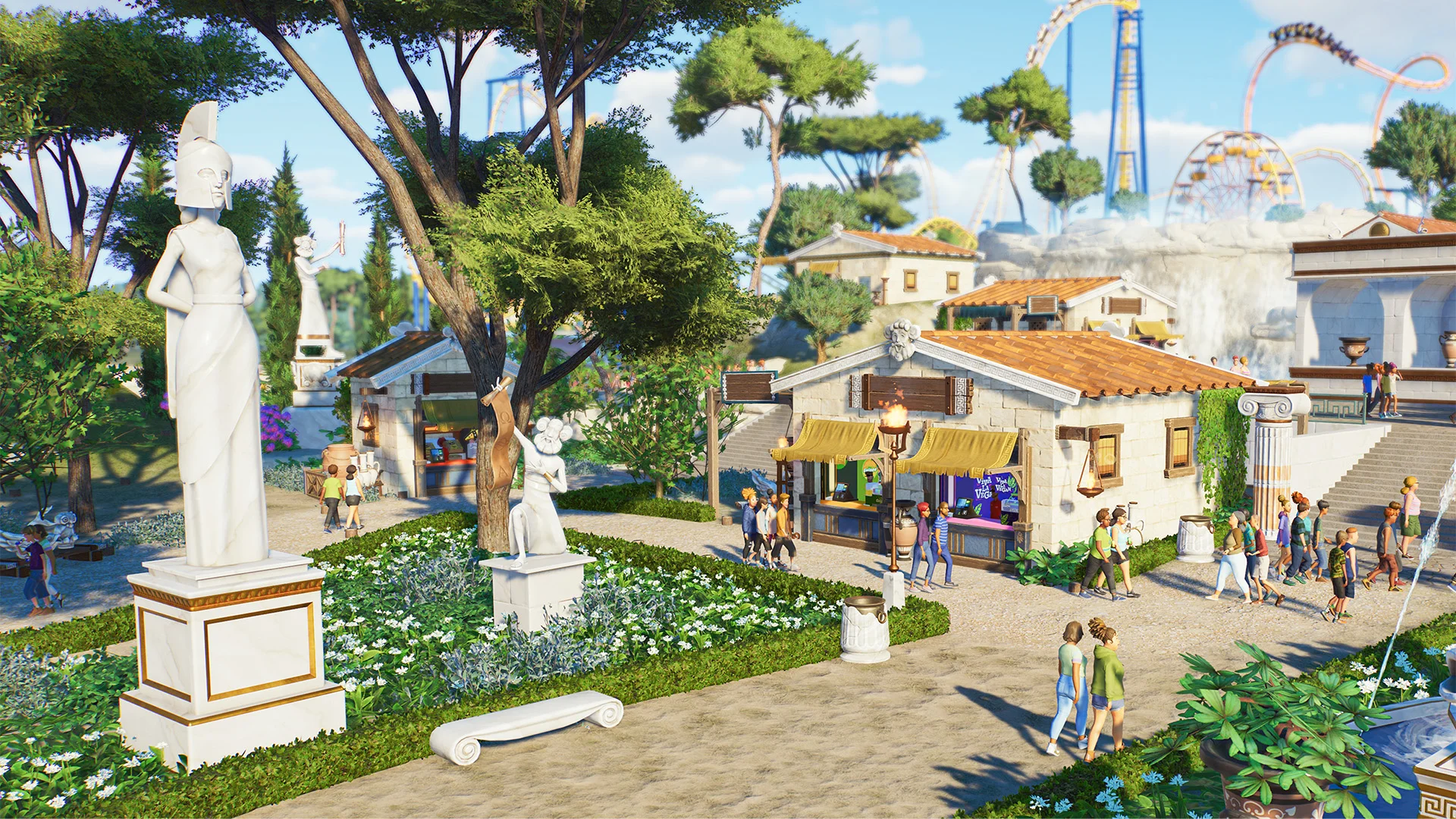
Denk daran, deine Gäste in eine herrliche Umgebung eintauchen zu lassen!
Du kannst Szenerien aus dem Szenerie-Browser platzieren, um die Zufriedenheit der Gäste sowie deine Parkbewertung zu erhöhen.
Die Warteschlangen-Szenerie eines Fahrgeschäftes zu verbessern, erhöht außerdem das Prestige des Fahrgeschäfts und zieht mehr Gäste an.
Gehe im Browser auf Selbst erstellen, wenn du deine eigenen Szeneriekreationen Stück für Stück aufbauen möchtest. Alternativ kannst du auch eine der Szenerie-Baupläne wählen oder dir die Kreationen anderer Spieler im Frontier Workshop ansehen!
Themen
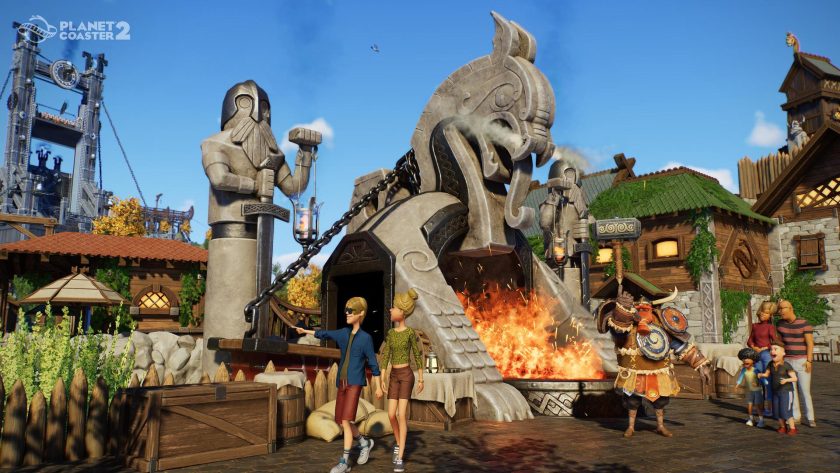
In Planet Coaster 2 werden Szenerien mit ähnlichem Stil und Erscheinungsbild in verschiedene Themengruppen unterteilt. Weitere Informationen zu den Themen in „Planet Coaster 2“ findest du hier.
Das Thema betrifft mehr als nur Aussehen. Gäste haben eine Vorliebe für bestimmte Szenerie-Themen, die sie in deinem Park sehen möchten. Die Umsetzung verschiedener themenorientierter Bereiche sehen nicht nur gut aus, sondern tragen auch zur Zufriedenheit der Gäste bei.
Szeneriegruppen
Bei Szeneriegruppen handelt es sich, wie der Name schon sagt, um eine Reihe an Szenerien, die zusammen verschoben und bearbeitet werden können.
Sie können auch zum Erstellen von Gebäuden verwendet werden, wodurch einige Szenerieelemente beim Platzieren automatisch zusammengefügt werden (abhängig von deinen Einstellungen beim Platzieren der Szenerie).
Wie man eine Szeneriegruppe erstellt
Zum Erstellen einer Szeneriegruppe:
- Verwende die Mehrfachauswahl mithilfe einer Tastenkombination, dem Radialmenü oder der Schaltfläche Mehrfachauswahl in der unteren Leiste.
- Wähle die Szenerie, die du bei der Mehrfachauswahl hinzufügen möchtest, mit der Option Neue Auswahl aus oder markiere sie mit einem Kreis.
- Verwende Zur Auswahl hinzufügen oder Aus Auswahl entfernen, um Szenerien entsprechend hinzuzufügen oder zu entfernen. Stelle sicher, dass nur Szenerien ausgewählt wurden.
- Wenn du mit deiner Mehrfachauswahl zufrieden bist, klicke auf Auswahl bestätigen.
- Wähle die Option Szenerie gruppieren. Die Szenerie wurde nun zusammengefügt und kann als Einheit verschoben/bearbeitet werden.
Wie man ein Gebäude erstellt
Um ein Gebäude zu bauen:
- Wähle Szenerieobjekt mit dem Tag „Gebäude“ aus.
- Sobald die Szenerie platziert ist, wird automatisch eine neue Gebäudegruppe erstellt. Platziere dasselbe Objekt erneut, um das Gebäude zu erweitern. Dort, wo möglich, werden die Gebäude miteinander verbunden.
- Füge einem Gebäude neue Szenerieobjekte hinzu, indem du beim Platzieren die Option Zu Gebäude hinzufügen verwendest.
- Auf diese Weise kannst du Gebäude einfach mit verschiedenen Szenerieelementen und Stilen selbst gestalten.
Szeneriepinsel
Der Szeneriepinsel kann verwendet werden, um schnell eine große Anzahl an Szenerieobjekten zu platzieren.
Es stehen hilfreiche Pinsel-Voreinstellungen zur Verfügung, aber du kannst auch individuelle Pinsel mit deiner eigenen Szenerie erstellen und abspeichern.
Wusstest du schon?
Der Szeneriepinsel kann für folgende Funktionen individuell angepasst werden:
- Pinselgröße
- Pinselstärke
- Übereinstimmung der Szenerie mit der Oberfläche
- Ob die Szenerie Wege vermeiden soll
- Ob die Szenerie andere vorhandene Szenerien vermeiden soll
Attraktionen
Was wäre ein Vergnügungspark ohne spannende Attraktionen für deine Gäste?
Attraktionen wie Achterbahnen, ebene Fahrgeschäfte, Schienenfahrgeschäfte und Transportmittel können wie alle anderen Objekte platziert werden, indem du im Browser einen Bauplan oder Selbst erstellen auswählst.
Weitere Informationen zum Bau atemberaubender Attraktionen findest du in unserem Leitfaden Achterbahnen und Fahrgeschäfte.
Pools und Rutschbahnen
Neu bei Planet Coaster 2: Sorge mit den Pools und Rutschbahnen in deinem ultimativen Wasserpark für Schlagzeilen.
Die Rutschbahnen können wie jede andere Attraktion platziert werden, während für Pools ähnliche Werkzeuge wie für den Bau von Wegen verwendet werden.
Weitere Informationen zum Bau unvergesslicher Wasserparks findest du in unserem Leitfaden Pools und Rutschbahnen.
Servicegebäude, Läden und vieles mehr!
Es ist keine leichte Aufgabe, die Fahrgeschäfte am Laufen und Gäste bei Laune zu halten!
Neben den aufregenden Fahrgeschäften und Rutschbahnen benötigt dein Park talentiertes Personal für die Servicegebäude, um diesen in Betrieb zu halten. Außerdem müssen Gäste auch mit Essen, Souvenirs usw. versorgt werden, wenn du möchtest, dass sie lange in deinem Park bleiben!
In unseren Leitfäden Servicegebäude und Personal erfährst du mehr zu den Serviceleistungen und dem Personal, das deinen Park aufrechterhält. Sieh dir außerdem auch unsere Leitfäden Gäste und Läden und Verkäufer an, um zu erfahren, was deine Gäste benötigen und mit welchen Produkten du sie versorgen kannst.


'%20fill='%23008acc'%20stroke='rgba(0,0,0,0)'%20stroke-width='1'/%3e%3c/svg%3e)
'%20fill='%23006fbd'%20stroke='rgba(0,0,0,0)'%20stroke-width='1'/%3e%3c/svg%3e)
'%20fill='%23004bb9'%20stroke='rgba(0,0,0,0)'%20stroke-width='1'/%3e%3c/svg%3e)