
Plans
Construisez facilement le parc d'attractions de vos rêves à l'aide des plans
Pour les nouveaux gestionnaires comme les anciens, les plans sont la clé pour créer rapidement et facilement des parcs d'attractions fantastiques et florissants.
Dans ce guide, nous allons vous apprendre à utiliser les plans dans votre parc d'attractions, notamment à en créer et à en modifier. Nous verrons aussi comment importer et télécharger vos créations via le Frontier Workshop.
À quoi correspondent les plans dans Planet Coaster 2 ?
Pour faire simple, les plans sont un ensemble d'éléments. Ils peuvent contenir une composition florale, une rangée de boutiques, des montagnes russes géantes... ou tout ça à la fois. Vous pouvez même y inclure des allées et des piscines !
Toute une sélection de superbes plans prédéfinis est disponible par défaut dans Planet Coaster 2 pour faciliter la création du parc de vos rêves dès le lancement du jeu. Vous pouvez également sauvegarder sous forme de plans les créations que vous souhaitez réutiliser, ou encore les partager avec d'autres gestionnaires sur le Frontier Workshop.
Plans par défaut
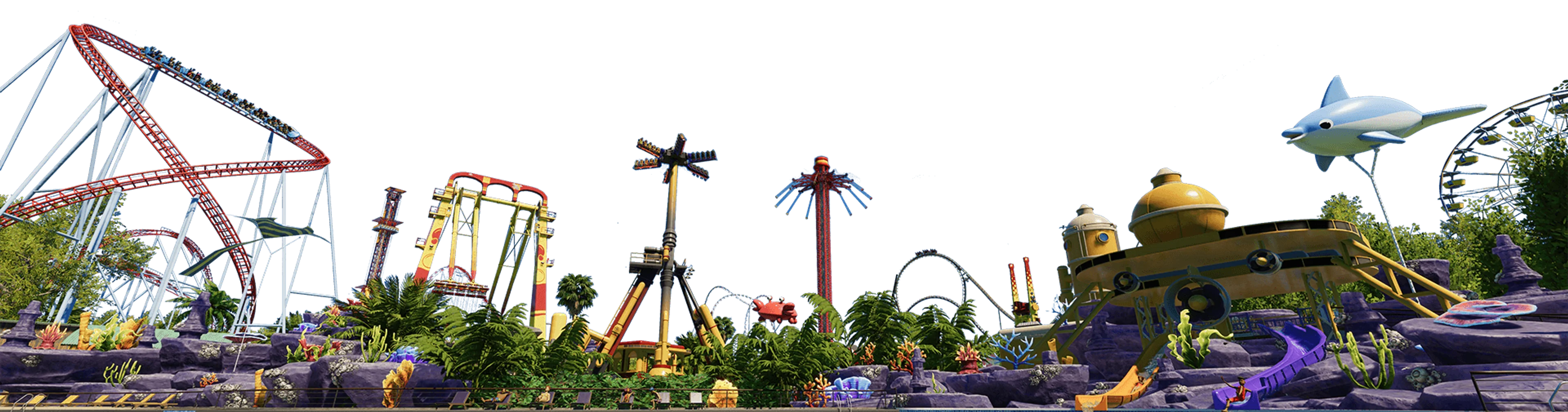
Planet Coaster 2 propose des tonnes de plans pour vous permettre de créer le parc d'attractions de vos rêves en un rien de temps !
Des montagnes russes aux manèges, en passant par les piscines et les boutiques, les plans par défaut disponibles peuvent tous être modifiés et ajustés pour s'adapter à votre vision du parc.
Comment modifier un plan
Qu'il s'agisse de construire vos propres créations ou de modifier les plans par défaut, vous n'aurez aucun mal à effectuer les changements que vous voulez.
- Sélectionnez le plan que vous voulez modifier dans votre parc avec l'outil de sélection multiple. Vous pouvez également mettre un plan en surbrillance en sélectionnant son groupe d'environnement.
- Une fois le plan en surbrillance, confirmez votre choix et sélectionnez Modifier le groupe d'environnement.
- Lorsque vous modifiez le groupe d'environnement, vous pouvez sélectionner chaque élément d'une structure pour modifier sa hauteur, son angle et même sa couleur !
- Une fois les modifications effectuées, appuyez sur Terminé. Pour mettre à jour un plan existant, accédez au bouton Créer un nouveau plan, sélectionnez le fichier d'origine et sauvegardez.
Comment créer un plan
Vous pouvez créer des plans à partir de presque tout.
- Placez, ajustez et modifiez les éléments d'environnement, allées, attractions, piscines et bâtiments que vous voulez ajouter à votre plan jusqu'à ce que le résultat vous convienne.
- Sélectionnez tout ce que vous voulez y inclure avec l'outil de sélection multiple et confirmez votre choix.
- Dans le menu Sélection mixte, vous pouvez regrouper des éléments d'environnement ou les sauvegarder sous forme de plan.
- Pour créer un nouveau plan, vous devez le nommer, ajouter une description et choisir son emplacement dans le sélecteur. Un prix dans le jeu sera également affiché.
- Par exemple, si vous avez créé une piscine avec des toboggans, l'idéal serait de la mettre dans le sélecteur de piscines.
- Et voilà, vous avez créé un plan ! Il est désormais réutilisable à volonté dans votre parc.
Le saviez-vous ?
Vous pouvez utiliser des allées et des environnements pour créer différents carrefours, places et intersections. Ils font d'excellents plans.
Plans du Frontier Workshop

Il n'y a rien de tel que de partager ses créations les plus extraordinaires ou de télécharger les incroyables œuvres d'autres gestionnaires de parcs !
Pour pouvoir accéder aux fonctionnalités en ligne des plans, vous devez disposer d'un compte Frontier Workshop. Vous pouvez créer un profil dans le jeu en accédant au menu Workshop, ou vous inscrire en ligne. Une fois votre inscription validée, vous pourrez parcourir les créations d'autres gestionnaires de parc !
Pour partager une création, vous devez en sauvegarder un plan. Vous pourrez ensuite le publier sur le Workshop pour permettre à d'autres gestionnaires d'en profiter.
Comment publier un plan
Partagez vos superbes créations avec d'autres responsables de parc en les publiant sur le Frontier Workshop.
- Naviguez jusqu'à la section "Mon Workshop" du Frontier Workshop.
- Sélectionnez "Publier une création" et choisissez le plan que vous voulez publier.
- Donnez un nom à votre plan et saisissez sa description.
- Vous pouvez aussi choisir de rendre votre plan public ou privé.
- Et maintenant, vous pouvez le publier ! Une fois que ce sera fait, vous trouverez le plan dans la section "Mes publications" de votre Workshop.
Le saviez-vous ?
Vous pouvez créer un plan de votre parc tout entier ! Pour ajouter un plan de parc sur le Frontier Workshop, utilisez "Publier une création" et sélectionnez votre parc d'attractions.
Comment télécharger un plan
Vous pouvez effectuer des recherches dans le Frontier Workshop à l'aide de différents filtres, y compris par thème et type d'attraction.
Si vous cherchez un plan en particulier, vous pouvez saisir son code qui se trouve en ligne ou dans le Workshop en jeu.
- Trouvez le plan que vous voulez télécharger du Frontier Workshop, en jeu ou en ligne.
- Sélectionnez "S'abonner" et le téléchargement du plan se lancera.
- Si vous êtes à court d'espace disque, vous pouvez sélectionner "Se désabonner" pour retirer un plan.
- Maintenant, vous pouvez ajouter vos plans au parc de vos rêves ! Lors de la construction, filtrez par source et sélectionnez Frontier Workshop pour voir les plans que vous avez téléchargés.
Le saviez-vous ?
Vous pouvez afficher les plans que vous avez installés dans "Mon Workshop", sous "Mes abonnements".
Ici, vous pouvez rechercher parmi vos téléchargements et gérer les plans que vous avez installés pour les utiliser dans vos parcs.


'%20fill='%23008acc'%20stroke='rgba(0,0,0,0)'%20stroke-width='1'/%3e%3c/svg%3e)
'%20fill='%23006fbd'%20stroke='rgba(0,0,0,0)'%20stroke-width='1'/%3e%3c/svg%3e)
'%20fill='%23004bb9'%20stroke='rgba(0,0,0,0)'%20stroke-width='1'/%3e%3c/svg%3e)