
Construction de parcs
Construisez le parc d'attractions de vos rêves en vous aidant des outils créatifs.
Avec tous ses outils créatifs, Planet Coaster 2 permet de construire le parc d'attractions ultime plus facilement que jamais.
Dans ce guide destiné aux débutants, nous allons vous présenter la suite d'outils de construction créatifs disponibles dans Planet Coaster 2, pour vous aider à réaliser vos premières créations.
Placer des éléments
Pour créer un parc d'attractions dans Planet Coaster 2, vous avez à votre disposition un large éventail d'éléments, des poubelles les plus basiques aux plus immenses des montagnes russes.
Le sélecteur
Tous les éléments utilisables dans votre parc sont directement disponibles dans le sélecteur en bas de votre écran. Le sélecteur se compose des onglets suivants :
- Montagnes russes
- Manèges
- Attractions sur rails
- Toboggans
- Piscines
- Lieux de service
- Employés
- Environnement
Dans ces onglets, vous pouvez choisir de créer un élément personnalisé, c'est-à-dire de placer individuellement vos propres éléments, ou sélectionner un plan prédéfini. Pour en savoir plus sur les plans, consultez le Guide des plans.
Vous voulez placer un élément à partir du sélecteur ? Rien de plus facile. Il vous suffit de sélectionner l'élément de votre choix pour le faire apparaître dans votre parc, prêt à être déplacé avec l'outil de déplacement.
Outil de déplacement
Très simple et polyvalent, cet outil permet d'ajuster la hauteur, l'orientation et les dimensions de l'élément sélectionné.
Vous pouvez utiliser les déplacements alignés et les alignements sur l'angle pour définir des intervalles fixes lorsque vous positionnez et orientez un élément.
- Utiliser l'alignement global permet de déplacer un élément par rapport au reste du parc.
- L'alignement local, quant à lui, permet de déplacer précisément un élément en utilisant son orientation actuelle.
Le saviez-vous ?
Outils avancés
Pour ouvrir l'outil de déplacement complexe, rendez-vous dans le panneau des paramètres de l'élément sélectionné ou dans le menu radial. Vous pourrez ainsi placer l'élément de manière plus précise.
L'outil de déplacement complexe permet d'ajuster chaque axe et de placer l'élément dans la position exacte souhaitée. Comme avec l'outil de déplacement standard, vous pouvez aussi effectuer un alignement sur la base de valeurs fixes.
Il est par ailleurs possible d'utiliser les outils de rotation complexe et d'échelle avancée afin de faire pivoter l'élément et de modifier ses dimensions avec une précision maximale.
Comment faire pivoter un élément
Dans Planet Coaster 2, faire pivoter un élément est très simple :
- Sélectionnez l'élément à faire pivoter.
- Utilisez l'outil de déplacement, l'outil de rotation complexe ou des raccourcis pour faire pivoter l'objet jusqu'à ce que le résultat vous convienne.
Dupliquer
La fonction Dupliquer permet de copier des éléments et des plans. Vous pouvez accéder à l'option Dupliquer dans le menu Objet/Plan ou le menu radial.
Une fois l'option sélectionnée, l'objet/plan peut être dupliqué à volonté sans avoir à répéter la sélection.
Outil Détruire
L'outil Détruire permet de supprimer rapidement les éléments d'environnement, les attractions, les allées et bien plus encore.
Modifiez les filtres pour contrôler la taille de l'outil et le type d'élément à supprimer. Il est par exemple possible de créer un outil de grande taille pour supprimer uniquement les environnements.
Le mode Superficie permet d'effectuer des changements rapides à grande échelle, tandis que le mode Curseur autorise une plus grande précision.
Comment supprimer un élément
Il existe plusieurs moyens de supprimer un élément dans Planet Coaster 2, individuellement ou avec l'outil Détruire.
Pour supprimer un seul élément :
- Sélectionnez l'élément à supprimer.
- Sélectionnez le bouton Supprimer dans le menu d'inspection.
Pour effectuer une suppression à l'aide de l'outil Détruire :
- Activez l'outil Détruire à l'aide d'un raccourci, du menu radial ou du bouton Détruire dans la barre inférieure.
- Configurez les paramètres de l'outil à appliquer à l'élément ou aux éléments à supprimer.
- Sélectionnez les éléments avec l'outil pour les supprimer.
Le saviez-vous ?
Sélection multiple
La sélection multiple vous permet d'accomplir des actions comme déplacer, dupliquer ou supprimer plusieurs éléments à la fois. En mode Sélection multiple, vous pouvez ajouter des éléments à la sélection ou en supprimer à tout moment.
Pensez à utiliser la sélection multiple pour créer des groupes d'environnement et de nouveaux plans.
Comment utiliser la sélection multiple
La sélection multiple est un outil efficace et très simple à utiliser :
- Activez la sélection multiple à l'aide d'un raccourci, du menu radial ou du bouton Sélection multiple dans la barre inférieure.
- Utilisez l'option Nouvelle sélection pour sélectionner un élément individuel ou tracer une zone de sélection autour des éléments souhaités.
- Utilisez les options Ajouter à la sélection et Retirer de la sélection pour ajouter et supprimer des objets.
- Pour terminer, sélectionnez le bouton Confirmer la sélection.
- En fonction des éléments composant votre sélection, vous avez maintenant accès à un large éventail d'options : Sauvegarder en tant que plan, Regrouper les environnements, etc.
Allées et places
Les allées sont les artères de votre parc. Elles permettent à vos visiteurs et vos employés d'accéder à vos attractions, à vos boutiques et à vos lieux de service !
Types d'allées
Allées standard
Les allées standard sont destinées à la fois aux visiteurs et aux employés. Elles peuvent se rejoindre de manière flexible, et même être reliées directement aux entrées des attractions !
Files d'attente
Les visiteurs rejoignent les allées de file d'attente pour accéder à l'entrée des attractions depuis une allée standard. Chaque allée de file d'attente ne peut avoir que 2 extrémités : une entrée et une sortie.
Les visiteurs s'insèrent dans une file d'attente avant de monter dans une attraction. Si l'attente est trop longue, la file risque de déborder dans vos allées. N'hésitez pas à créer des files d'attente en serpentin afin d'accroître leur capacité, et d'ajouter des éléments d'environnement afin de satisfaire vos visiteurs.
Allées du personnel
Les allées du personnel sont réservées aux employés et permettent de se déplacer rapidement entre des zones qui n'ont pas besoin d'être décorées pour satisfaire les visiteurs.
Places
Nouveautés de Planet Coaster 2, les places sont de grands espaces pavés créés à partir d'allées standard ou d'allées du personnel. En s'affranchissant des restrictions associées aux allées, elles permettent de créer de vastes zones dans lesquelles vos visiteurs et vos employés peuvent se déplacer librement, dans un souci de réalisme.
Le saviez-vous ?
Comment construire une place
Construire une place n'est pas plus compliqué que créer n'importe quelle autre allée :
- Activez l'outil Allées à l'aide d'un raccourci, du menu radial ou du bouton Allées dans la barre inférieure.
- Utilisez l'outil de dessin ou le créateur de forme spécifique pour créer une grande zone pavée. Le créateur de ligne et l'outil Allées classiques peuvent également être utilisés, mais ils sont moins adaptés.
- Et voilà, vous disposez maintenant d'une magnifique place !

Outils de création d'allées
Planet Coaster 2 propose un large éventail d'outils de création d'allées adaptés à différents contextes.
Créateur de ligne
L'outil par défaut, le créateur de ligne, permet de placer des allées à l'aide d'une série de points : placez un point pour prolonger l'allée jusqu'à lui. Grâce à cet outil simple et intuitif, vous pouvez placer rapidement des allées n'importe où dans votre parc.
Le créateur de ligne propose des outils de personnalisation permettant de modifier le style et la forme de votre allée :
- Style de ligne – Pour des allées rectilignes ou incurvées.
- Style de terrain – Décidez si vos allées doivent être indépendantes du terrain ou si le terrain doit suivre l'allée que vous construisez.
- Jonction – Déterminez comment votre nouvelle allée doit être reliée aux autres via des jonctions en angle ou en carré.
- Largeur de ligne – Augmentez ou réduisez la largeur de l'allée.
- Longueur fixe – Choisissez une longueur fixe pour chaque partie de votre allée. Très pratique pour créer des allées symétriques.
- Aligner sur l'angle – Permet de placer des allées avec des courbes cohérentes.
- Aligner sur la hauteur – Permet de déterminer une hauteur fixe pour votre allée. Idéal pour créer des escaliers cohérents.
- Fusionner – Déterminez si vos nouvelles allées doivent fusionner avec les allées existantes ou avoir une extrémité.
Le saviez-vous ?
Allées classiques
Déjà présent dans Planet Coaster 1, l'outil Allées classiques se dote de plusieurs améliorations. Plutôt que de créer de grandes allées qui se rejoignent automatiquement, l'outil Allées classiques permet de placer individuellement chaque segment.
Il se différencie du créateur de ligne sur certains points :
- Toutes les allées sont construites en une seule action.
- La longueur de toutes les allées est fixe.
- Les allées rectilignes et incurvées sont toutes les deux disponibles dans le même outil.
Outil de dessin
L'outil de dessin permet de dessiner des formes un côté à la fois jusqu'à revenir au point de départ.
Alternez entre courbes et lignes droites afin de créer de superbes places et allées.
Alignez-vous sur les coins existants pour combler les espaces entre les allées ou remplacer les allées existantes.
Créateur de forme spécifique
Le créateur de forme spécifique crée, à partir d'une sélection, des formes géométriques qui s'emboîtent les unes dans les autres pour former des places. Les formes peuvent être mises à l'échelle pour créer rapidement des formes plus grandes, idéales pour recouper d'autres formes avec le paramètre Fusionner.
Outil de modification
Vous pouvez modifier les allées existantes bordure par bordure, afin d'ajuster leur position ou leur hauteur. Cet outil est très utile pour apporter de petites modifications à vos allées ou prolonger une allée existante d'une manière originale.
Outil d'arrondi
L'outil d'arrondi permet de lisser et d'arrondir les angles de vos allées existantes. L'intensité et la taille de l'outil peuvent être personnalisées afin d'apporter de minuscules ajustements ou des modifications de grande ampleur.
Comment construire une allée
Diverses options faciles à utiliser simplifient au maximum la création d'une allée !
- Activez l'outil Allées à l'aide d'un raccourci, du menu radial ou du bouton Sélection multiple dans la barre inférieure.
- Utilisez le mode de votre choix pour placer des allées reliant l'entrée du parc à une destination, qu'il s'agisse d'une attraction ou d'une boutique. Si l'option Fusionner est activée, l'outil Allées reliera automatiquement vos allées à n'importe quelle autre allée qu'elles recoupent.
- Augmenter ou réduire l'élévation de vos allées entraînera l'apparition de supports et d'escaliers. Un excellent moyen de créer des ponts, des chemins surélevés ou des tunnels.
- N'oubliez pas d'ajouter des éléments d'environnement à votre allée afin de ravir vos visiteurs, ainsi que des options d'allées pour leur permettre de se reposer ou de jeter leurs déchets.
Personnalisation des allées
Lorsque vous créez une allée, vous pouvez personnaliser son apparence via l'onglet Style personnalisé du menu Allées, qui propose un large éventail de couleurs et de textures. Vous pouvez également copier le style d'une allée existante à l'aide du bouton Dupliquer la texture existante et en sélectionnant l'allée que vous souhaitez copier.
Le saviez-vous ?
Il est également possible de personnaliser les allées grâce à l'ajout d'options comme des poubelles et des bancs. Pour en savoir plus sur les options d'allées, consultez notre Guide des lieux de service.
Outil de personnalisation
Vous aimeriez que les allées du parc soient d'une autre couleur ? Avec l'outil de personnalisation, appliquez facilement votre style d'allées ou de bassins sur des allées existantes.
Terrain
Dans Planet Coaster 2, vous avez la possibilité de modeler le terrain pour donner vie au parc d'attractions de vos rêves. Différents outils vous permettent de modifier le terrain de votre parc afin de créer des collines, des grottes, des lacs, etc. !
Outil Terrain
Pour réaliser ces modifications, utilisez l'un des trois modes de l'outil Terrain :
Outil Sculpture
L'outil Sculpture permet de modifier la forme du terrain en l'étirant, en le repoussant, en l'aplanissant et en le découpant. Des options de personnalisation sont disponibles pour modifier la taille et l'intensité de l'outil. À vous de jouer !
Outil Texture
Utilisé pour modifier la texture du terrain, l'outil Texture permet, à partir d'une sélection, d'apposer la texture de votre choix sur un terrain existant. Vous pouvez aussi personnaliser l'intensité de l'outil.
Outil Eau
Cet outil permet d'ajouter ou de supprimer de l'eau de certaines zones de votre terrain. Il vous suffit de sélectionner le type d'eau souhaité et de le placer sur un terrain compatible, comme un puits. L'outil s'affiche en bleu si l'eau peut être placée ou en rouge si c'est impossible.
Environnement
Pensez à proposer à vos visiteurs un environnement inoubliable.
Placez des environnements depuis le sélecteur d'éléments d'environnement pour améliorer l'humeur des visiteurs et la note du parc.
Par ailleurs, en améliorant l'environnement de la file d'attente d'une attraction, vous augmenterez son prestige et vous attirerez plus de visiteurs.
Si vous souhaitez construire vos propres environnements de toutes pièces, essayez l'option Créer un élément personnalisé dans le sélecteur. Sinon, optez pour l'un des plans d'environnement disponibles ou rendez-vous dans le Frontier Workshop pour découvrir les créations des autres joueurs !
Thèmes
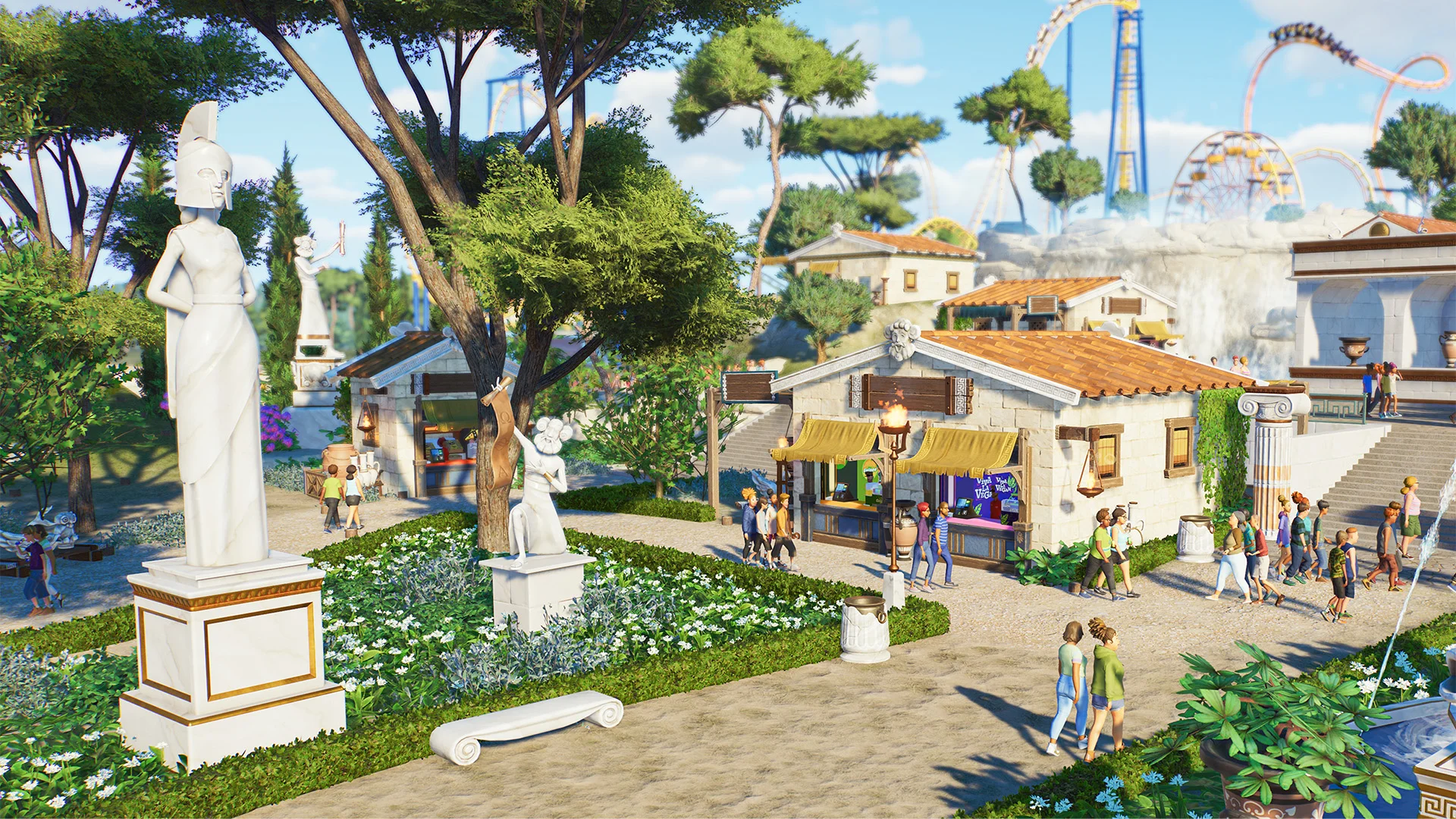
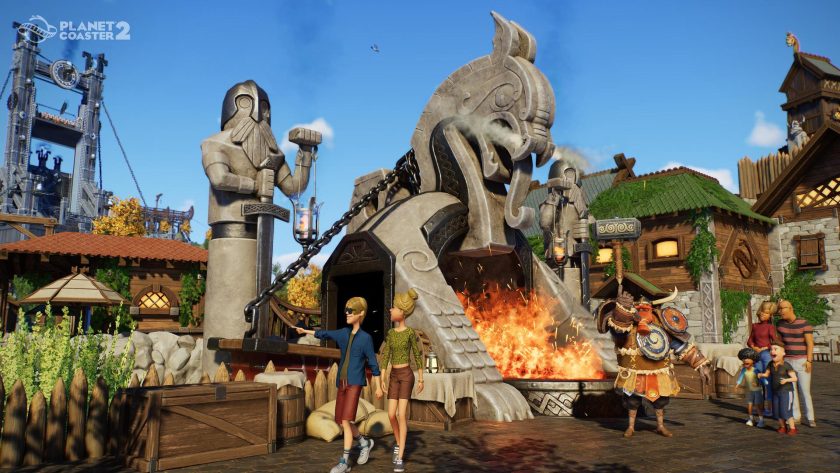
Dans Planet Coaster 2, les environnements sont classés par thèmes proposant des styles et apparences similaires. Pour en savoir plus sur les thèmes de Planet Coaster 2, c'est par ici.
Les thèmes ne sont pas de simples apparences : vos visiteurs auront une préférence pour un type de thème d'environnement spécifique qu'ils souhaiteront voir dans votre parc. En créant différentes zones proposant un thème homogène, vous améliorerez l'esthétique de votre parc tout en continuant de satisfaire vos visiteurs.
Groupes d'environnement
Comme son nom l'indique, un groupe d'environnement est un ensemble d'environnements pouvant être déplacés et modifiés simultanément.
Les groupes d'environnement permettent également de créer des bâtiments : certains éléments d'environnement s'assemblent automatiquement lorsque vous les placez (selon les paramètres définis pour le placement des environnements).
Comment créer un groupe d'environnement
Pour créer un groupe d'environnement :
- Activez la sélection multiple à l'aide d'un raccourci, du menu radial ou du bouton Sélection multiple dans la barre inférieure.
- Utilisez l'option Nouvelle sélection pour sélectionner un élément individuel ou tracer une zone de sélection autour des environnements souhaités.
- Les options Ajouter à la sélection et Retirer de la sélection permettent d'ajouter ou de retirer un environnement. Assurez-vous de sélectionner uniquement des environnements.
- Pour terminer, sélectionnez le bouton Confirmer la sélection.
- Choisissez l'option Regrouper les environnements. Les environnements ont été regroupés et peuvent maintenant être déplacés/modifiés simultanément.
Comment créer un bâtiment
Pour créer un bâtiment :
- Sélectionnez un élément d'environnement portant l'étiquette "Bâtiment".
- Une fois placé, cet élément constituera automatiquement le début d'un nouveau groupe de bâtiments. Continuez de placer le même élément pour agrandir le bâtiment. S'ils en ont la possibilité, les éléments du bâtiment s'assembleront.
- De nouveaux éléments d'environnement peuvent être ajoutés à un bâtiment en utilisant l'option Ajouter au bâtiment.
- Ce système permet de créer rapidement un bâtiment personnalisé, composé de différents styles et éléments d'environnement.
Outil Environnement
L'outil Environnement sert à placer rapidement un grand nombre d'éléments d'environnement.
Servez-vous des préréglages disponibles pour aller plus vite, ou créez et sauvegardez des réglages personnalisés à l'aide de vos propres environnements.
Le saviez-vous ?
L'outil Environnement peut être personnalisé pour choisir :
- La taille de l'outil
- L'intensité de l'outil
- Si l'environnement doit être aligné sur la surface
- Si l'environnement doit éviter les allées
- Si l'environnement doit éviter d'autres environnements existants
Attractions
Que serait un parc d'attractions sans manèges à sensations ?
Vous pouvez placer les montagnes russes, les manèges, les attractions sur rails et les attractions locomotrices comme n'importe quel autre élément, en utilisant le sélecteur pour choisir un plan ou créer un élément personnalisé.
Pour en savoir plus sur la construction des meilleures attractions possibles, consultez notre Guide de construction de montagnes russes et d'attractions.
Piscines et toboggans
Créez le parc aquatique de vos rêves grâce aux piscines et toboggans, nouveautés de Planet Coaster 2.
Vous pouvez positionner les toboggans comme n'importe quelle autre attraction, tandis que les piscines sont créées à l'aide d'outils similaires à ceux des allées.
Pour en savoir plus sur la création d'un parc aquatique légendaire, consultez notre Guide de construction de piscines et toboggans.
Lieux de service, boutiques, etc. !
Pas facile de faire tourner vos attractions tout en assurant la satisfaction permanente de vos visiteurs !
Au-delà des attractions à sensations et des toboggans, pour rester ouvert, votre parc a besoin d'un réseau de talents et de bâtiments d'assistance. Vous devrez aussi nourrir vos visiteurs ou leur permettre d'acheter des souvenirs, entre autres, si vous voulez qu'ils passent du temps dans votre parc !
Consultez le Guide des lieux de service et le Guide des employés pour en savoir plus sur le réseau d'assistance de votre parc et sur les personnes qui le font tourner. Ensuite, ouvrez le Guide des visiteurs pour découvrir ce qui fait vibrer vos visiteurs, avant de les approvisionner en gadgets grâce à notre Guide des boutiques et points de vente.


'%20fill='%23008acc'%20stroke='rgba(0,0,0,0)'%20stroke-width='1'/%3e%3c/svg%3e)
'%20fill='%23006fbd'%20stroke='rgba(0,0,0,0)'%20stroke-width='1'/%3e%3c/svg%3e)
'%20fill='%23004bb9'%20stroke='rgba(0,0,0,0)'%20stroke-width='1'/%3e%3c/svg%3e)