
Construir tu parque
Construye el parque de atracciones de tus sueños con la ayuda de una robusta caja de herramientas creativa
Planet Coaster 2 te ofrece herramientas de creación por un tubo con las que podrás construir el parque temático definitivo de la forma más sencilla del mundo.
En esta guía para principiantes te presentaremos el juego de herramientas de construcción creativas de Planet Coaster 2 para que partas con ventaja al empezar tus creaciones.
Colocar objetos
Todo parque temático de Planet Coaster 2 se crea mediante la combinación de una amplia gama de objetos, desde la más insignificante papelera hasta la mayor montaña rusa.
El explorador
Todos los objetos que puedes usar en el parque aparecen directamente en el explorador de la parte inferior de la pantalla. El explorador incluye pestañas que te permiten alternar entre lo siguiente:
- Montañas rusas
- Atracciones planas
- Atracciones con raíles
- Toboganes de agua
- Piscinas
- Instalaciones
- Personal
- Decoración
En estas pestañas puedes escoger entre la creación personalizada, es decir, colocar tus objetos individualmente, o seleccionar planos prediseñados. Tienes más información sobre cómo usar los planos en nuestra guía de planos.
Colocar un objeto desde el explorador es sencillísimo. Solo tienes que escoger el objeto que quieras y este aparecerá en tu parque para que lo muevas con la herramienta de movimiento.
Herramienta de movimiento
Esta sencilla herramienta multiusos te permite ajustar la altura, orientación y escala del objeto seleccionado.
Puedes usar Movimiento fijo y Ángulo fijo para fijar intervalos fijos en la posición o la orientación de un objeto.
- El ajuste global permite mover un objeto tomando el parque entero como referencia.
- En cambio, el ajuste local permite mover un objeto utilizando su propia orientación.
¿Sabías que...?
Herramientas avanzadas
La herramienta de movimiento avanzado se puede abrir desde el panel de configuración de un objeto seleccionado o en el menú radial y aporta una mayor precisión en la colocación.
La herramienta de movimiento avanzado te permite seleccionar cada eje y colocar tu objeto en la posición ideal. Al igual que con la herramienta de movimiento normal, puedes elegir fijar a intervalos determinados.
También puedes usar las herramientas de rotación avanzada y de escala avanzada del mismo modo para rotar y cambiar la escala con más precisión.
Cómo rotar un objeto
En Planet Coaster 2, los objetos se rotan en unos sencillos pasos:
- Selecciona el objeto que quieras rotar.
- Usa la herramienta de movimiento, la herramienta de rotación avanzada o atajos de teclado para rotar el objeto como prefieras.
Duplicar
Puedes usar la función Duplicar para hacer copias de objetos y planos. La opción Duplicar se encuentra en el menú de objetos y planos, y también en el menú radial.
Una vez se ha seleccionado Duplicar, el objeto o plano se puede duplicar varias veces sin tener que repetir la selección.
Brocha de demolición
La brocha de demolición es una forma rápida y sencilla de eliminar decoración, atracciones, caminos, etc.
Se pueden cambiar los filtros para controlar el tamaño de la brocha y lo que esta elimina. Por ejemplo, se puede crear una brocha grande que solo borre decoración.
El modo área permite hacer cambios a gran escala más rápido, mientras que el modo puntero otorga mayor precisión.
Cómo eliminar un objeto
En Planet Coaster 2 hay varias opciones para eliminar objetos, ya sea de forma individual o con la brocha de demolición.
Para eliminar de forma individual:
- Selecciona el objeto que quieras eliminar.
- Pulsa el botón Eliminar del menú de inspección.
Para eliminar con la brocha de demolición:
- Activa la brocha de demolición mediante un atajo de teclado, el menú radial o el botón Demoler de la barra inferior.
- Configura los ajustes de la brocha para que se aplique al objeto u objetos que quieras eliminar.
- Selecciona los objetos con la brocha para eliminarlos.
¿Sabías que...?
Selección múltiple
La selección múltiple permite mover, duplicar o eliminar varios objetos al mismo tiempo. En el modo de selección múltiple, puedes añadir o eliminar objetos de la selección cuando quieras.
La selección múltiple es ideal para crear grupos de adornos y planos nuevos.
Cómo usar la selección múltiple
La selección múltiple es una herramienta potente y fácil de utilizar:
- Activa la selección múltiple mediante un atajo de teclado, el menú radial o el botón Selección múltiple de la barra inferior.
- Mediante la opción Nueva selección, selecciona de manera individual o mediante un cuadro de selección los objetos a los que quieras aplicar la selección múltiple.
- Usa las opciones Añadir a la selección y Retirar de la selección para añadir o eliminar objetos.
- Cuando hayas terminado la selección múltiple, pulsa el botón Confirmar selección.
- Según lo que hayas seleccionado, podrás elegir entre diversas opciones como Guardar como plano, Agrupar adornos, etc.
Caminos y plazas
Los caminos son las arterias del parque y permiten a los visitantes y el personal acceder a las atracciones, tiendas e instalaciones.
Tipos de caminos
Caminos estándar
Los caminos estándar son para los visitantes y el personal, se pueden conectar con flexibilidad e incluso conectarse directamente a las entradas de las atracciones.
Colas
Los visitantes pasan desde los caminos estándar a los de las colas para acceder a las entradas de las atracciones. Una cola solo puede tener dos extremos: una entrada y una salida.
Los visitantes se pondrán en cola para subirse a las atracciones. Si la espera es demasiado larga, las colas se saldrán del camino designado y ocuparán los caminos normales. Plantéate crear colas serpenteantes y decoradas para aumentar la capacidad y mantener contentos a los visitantes en cola.
Personal
Los caminos del personal solo pueden utilizarlos los empleados, y estos conectan rápidamente las zonas, ya que no requieren elementos de decoración como los de los visitantes.
Plazas
Las plazas, una novedad de Planet Coaster 2, son espacios amplios y pavimentados que se crean mediante caminos estándar o caminos del personal. Las plazas te permiten crear espacios amplios para los visitantes y el personal, lo que elimina las limitaciones de los caminos y permite experimentar un parque temático más realista.
¿Sabías que...?
Cómo construir una plaza
Construir una plaza es tan sencillo como construir cualquier otro camino:
- Activa la herramienta de caminos mediante un atajo de teclado, el menú radial o el botón Caminos de la barra inferior.
- Crea un área amplia y pavimentada con la herramienta de dibujo o con el constructor de caminos con formas. También puedes usar el constructor de cola y la herramienta de caminos clásica, pero son menos adecuadas para este propósito.
- ¡Ya tienes una plaza!

Herramientas de construcción de caminos
Planet Coaster 2 incluye varias herramientas para crear caminos, cada una con distintas ventajas según la situación.
Constructor de cola
El constructor de cola, la herramienta de caminos por defecto, te permite colocar caminos mediante una serie de puntos: cada vez que colocas uno, el camino se conecta con él. Esta herramienta sencilla e intuitiva te permite colocar caminos en el parque rápidamente.
El constructor de cola incluye herramientas de personalización que te permiten personalizar el estilo y la forma del camino colocado.
- Estilo de cola: alterna entre caminos rectos y curvos.
- Estilo del terreno: alterna entre caminos dependientes del terreno o escoge cuándo el terreno se adapta al camino que construyes.
- Conexión: alterna entre conexiones curvadas y cuadrangulares para seleccionar cómo el camino nuevo se une o parte de otros caminos.
- Anchura de cola: ajústala para subir o bajar la anchura del camino.
- Longitud fija: activa una longitud fija para cada parte del camino. Ideal para crear caminos simétricos.
- Ángulo fijo: te permite colocar caminos con curvas uniformes.
- Fijar altura: te permite fijar el camino a una altura determinada. Ideal para crear escaleras con uniformidad.
- Incorporar: elige si quieres que los nuevos caminos concluyan o se fusionen con los caminos preexistentes.
¿Sabías que...?
Caminos clásicos
Hemos recuperado la herramienta de caminos clásica del Planet Coaster original con algunas mejoras notables. En vez de crear caminos largos que se conectan automáticamente, la herramienta de caminos clásica te permite colocar cada segmento del camino por separado.
Las principales diferencias respecto al constructor de cola son las siguientes:
- Todos los caminos se construyen con una sola acción
- Todos los caminos tienen una longitud fija
- Los caminos rectos y curvos están disponibles en la misma herramienta
Herramienta de dibujo
La herramienta de dibujo permite crear formas paso a paso, completando cada una cuando la línea se conecta con el punto inicial.
Mezcla y combina tus curvas con rectas para crear caminos y plazas increíbles.
Ajústate a las esquinas del terreno para rellenar huecos entre caminos o para sobrescribir secciones de un camino existentes.
Constructor de caminos con formas
El constructor de caminos con formas crea formas geométricas precisas a partir de una selección que se conectan para formar magníficas plazas. También puedes aumentar su tamaño para crear formas más grandes, ideal para intercalar otras formas con la configuración de incorporar.
Herramienta de edición
Retoca los caminos existentes borde a borde y ajusta su posición o altura. Es una herramienta muy útil para retocar caminos con precisión o para llevar a cabo una ampliación concreta en un camino ya existente.
Herramienta de redondeo
Suaviza y redondea las esquinas de los caminos existentes con la herramienta de redondeo. Puedes personalizar la potencia y el tamaño de la brocha dependiendo de si quieres hacer pequeños retoques o cambios importantes.
Cómo construir un camino
Hay varias opciones para construir caminos fácilmente.
- Activa la herramienta de caminos mediante un atajo de teclado, el menú radial o el botón Selección múltiple de la barra inferior.
- Usa el modo que prefieras para colocar caminos que conecten la entrada al parque con un destino, ya sea una atracción o una tienda. La herramienta de caminos conectará automáticamente los caminos que se crucen si la opción Incorporar está activada.
- Si elevas o bajas la elevación de los caminos, aparecerán soportes y escaleras. Esto es ideal para crear puentes, caminos elevados o túneles.
- No olvides decorar el camino para mantener a los visitantes contentos, y colocar decoración para caminos para proporcionarles lugares donde descansar o tirar la basura.
Personalización de caminos
Al construir un camino, puedes personalizar su apariencia en la pestaña Personalizar estilo del menú de caminos y escoger entre una amplia gama de colores y texturas. También puedes copiar el estilo de un camino existente pulsando el botón Copiar textura existente y seleccionando el camino que quieres copiar.
¿Sabías que...?
Los caminos se pueden personalizar aún más añadiéndoles accesorios para caminos, como papeleras y asientos. Tienes más información sobre los accesorios para caminos en nuestra guía de instalaciones.
Personalizar brocha
¿Te gustaría cambiar el color de los caminos del parque? Puedes repintar fácilmente el estilo de un camino usando la opción Personalizar brocha.
Terreno
En Planet Coaster 2 tienes el poder de dar forma a la propia tierra para adaptarla al parque temático de tus sueños. Las herramientas de terreno te permiten editar el terreno del parque y crear colinas, cuevas, lagos y mucho más.
Brocha de terreno
Toda edición del terreno se completa con la brocha de terreno, que dispone de tres modos:
Brocha de moldeado
La brocha de moldeado sirve para cambiar la forma del terreno y te permite elevar, hundir, allanar y cincelar el terreno. Gracias a las opciones de personalización disponibles, tienes en tus manos el poder de cambiar el tamaño y la intensidad del moldeado.
Brocha de pintura
La brocha de pintura sirve para cambiar la textura del terreno. Te permite elegir una textura entre varias y aplicarla al terreno existente, así como personalizar la intensidad de la brocha.
Herramienta de agua
Se usa para añadir o eliminar agua en las zonas adecuadas del terreno. Escoge el tipo de agua que prefieras y colócala en un terreno adecuado, como un hoyo. La herramienta indicará en azul si se puede poner agua y en rojo si no se puede.
Decoración
¡No te olvides de darles entornos esplendorosos a tus visitantes!
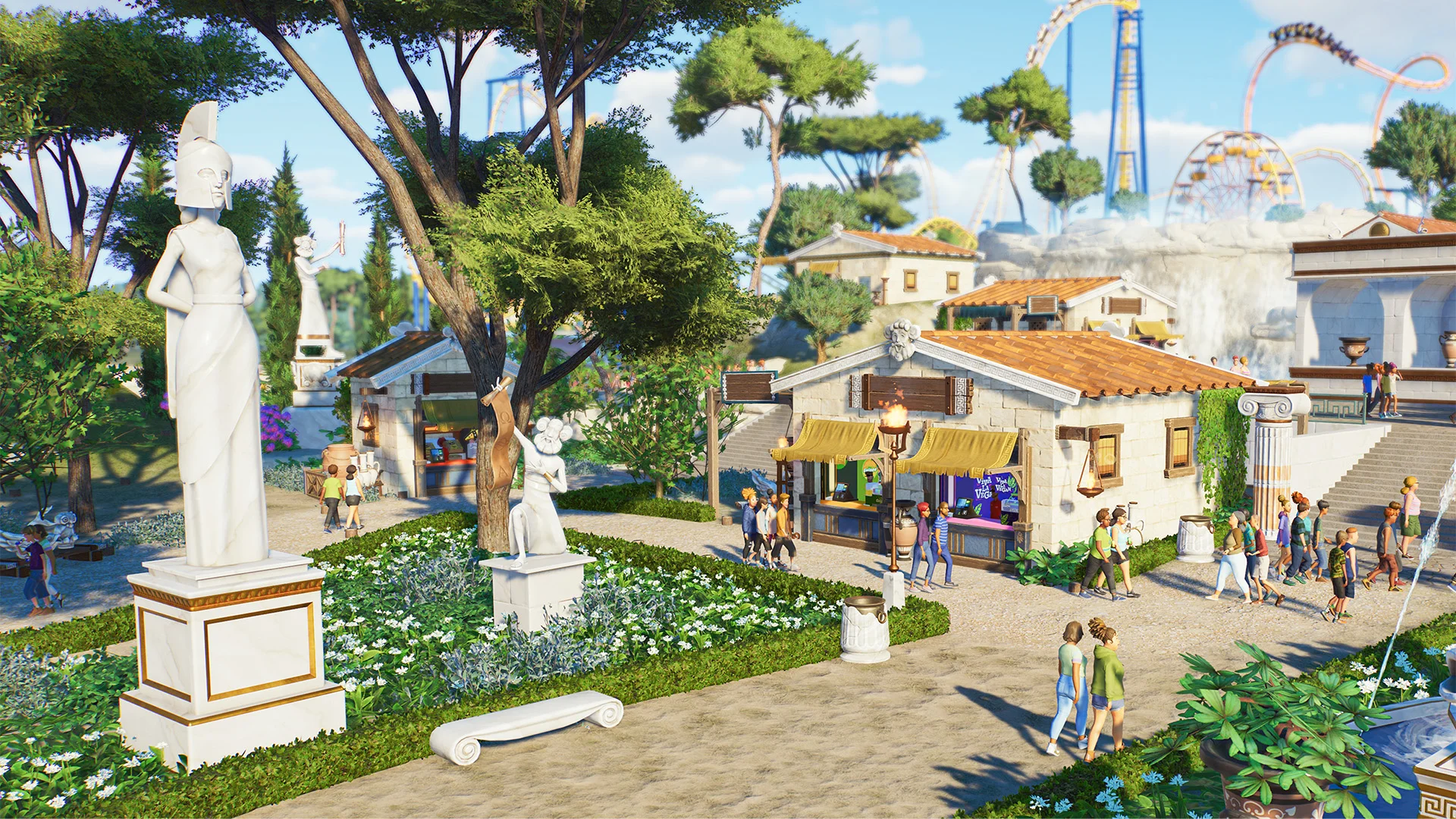
Puedes colocar decoración desde el explorador de decoración para mejorar el estado anímico de los visitantes y la calidad del parque.
Además, mejorar la decoración de la cola de una atracción aumentará su prestigio y atraerá a más visitantes.
Si quieres diseñar tus propias decoraciones pieza a pieza, prueba la opción Crear personalización en el explorador. De lo contrario, escoge entre los planos de decoración disponibles o busca las creaciones de otros jugadores en Frontier Workshop.
Colecciones
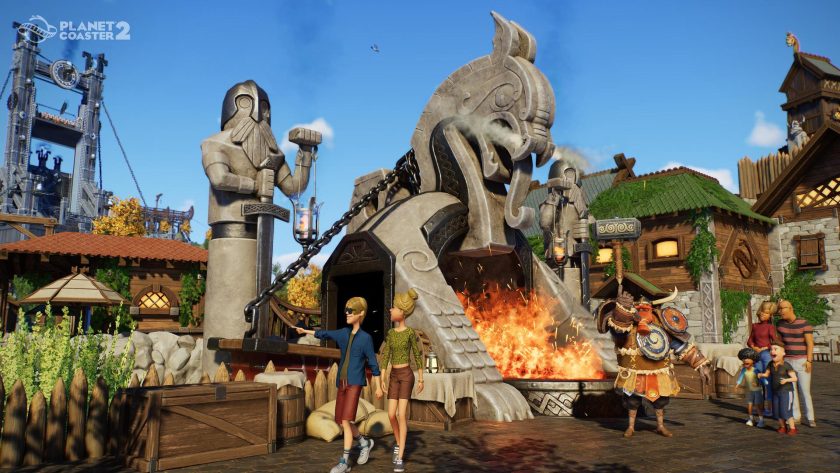
La decoración en Planet Coaster 2 se agrupa en diferentes colecciones con estilos y aspectos similares. Tienes más información sobre las colecciones de Planet Coaster 2 aquí.
Las colecciones no solo influyen en el aspecto: los visitantes preferirán ver en tu parque un tipo de decoración u otra. Crear diversas zonas con temáticas consistentes no solo queda bonito, sino que además ayuda a mantener contentos a los visitantes.
Grupo de adornos
Como su propio nombre indica, los grupos de adornos son conjuntos de decoración que se pueden mover y editar como si fueran uno solo.
Los grupos de adornos también se pueden emplear para construir edificios con ciertos objetos de decoración que se unirán instantáneamente al colocarlos (en función de tu configuración al colocar la decoración).
Cómo crear un grupo de adornos
Para crear un grupo de adornos:
- Activa la selección múltiple mediante un atajo de teclado, el menú radial o el botón Selección múltiple de la barra inferior.
- Mediante la opción Nueva selección, escoge de manera individual o con un cuadro de selección la decoración a la que quieras aplicar la selección múltiple.
- Usa las opciones Añadir a la selección y Retirar de la selección para añadir o eliminar decoración. Asegúrate de haber seleccionado solo decoración.
- Cuando hayas terminado la selección múltiple, pulsa el botón Confirmar selección.
- Selecciona la opción Agrupar adornos. La decoración ya está agrupada, y puede moverse y editarse como si fuera una.
Cómo crear un edificio
Para crear un edificio:
- Selecciona un elemento de decoración con la etiqueta «edificio».
- Una vez colocado, se iniciará automáticamente una nueva edificación grupal. Sigue colocando el mismo elemento de decoración para expandir el edificio. Cuando sea posible, los elementos de construcción se unirán.
- Se puede añadir nueva decoración a un edificio si se activa la opción Añadir al edificio al colocarla.
- Mediante este sistema, podrás construir rápidamente un edificio personalizado con distintos elementos de decoración y estilos.
Brocha de decoración
La brocha de decoración se puede usar para colocar rápidamente un gran número de elementos de decoración.
Hay brochas predefinidas disponibles que pueden resultarte útiles, pero también puedes crear y guardar las tuyas personalizadas con tu propia decoración.
¿Sabías que...?
En la brocha de decoración se puede personalizar:
- El tamaño de la brocha
- La intensidad de la brocha
- Si la decoración se alinea a la superficie
- Si la decoración evita los caminos
- Si la decoración evita otra decoración previa
Atracciones
¿Qué es un parque temático sin atracciones trepidantes para que disfruten los visitantes?
Las atracciones, incluidas montañas rusas, atracciones planas, atracciones con raíles y atracciones de paseo se colocan, como cualquier otro objeto, seleccionando un plano en el explorador o en Construcción personalizada.
Tienes más información sobre cómo construir las mejores atracciones posibles en nuestra guía de construcción de montañas rusas y atracciones.
Piscinas y toboganes
Una novedad de Planet Coaster 2 son las piscinas y toboganes para tu parque acuático definitivo. ¡No dejarán a nadie seco!
Los toboganes se colocan como cualquier otra atracción, y las canaletas se crean con una herramienta similar a los caminos.
Tienes más información sobre cómo crear un parque acuático inolvidable en nuestra guía de construcción de piscinas y canaletas.
¡Instalaciones, tiendas y mucho más!
Mantener las atracciones en marcha y a los visitantes contentos no es tarea fácil.
Además de emocionantes atracciones y toboganes en los que empaparse, el parque necesita una red de gente con talento y de edificios auxiliares para mantenerse abierto. También hay que alimentar a los visitantes, venderles recuerdos y mucho más para que pasen todo el tiempo posible en el parque.
Accede a nuestra guía de instalaciones y personal para leer más información sobre la red auxiliar del parque y la gente que lo mantiene en funcionamiento. Luego pasa a la guía de visitantes para averiguar cómo contentarlos, antes de cargarlos de recuerdos con la guía de tiendas y vendedores.


'%20fill='%23008acc'%20stroke='rgba(0,0,0,0)'%20stroke-width='1'/%3e%3c/svg%3e)
'%20fill='%23006fbd'%20stroke='rgba(0,0,0,0)'%20stroke-width='1'/%3e%3c/svg%3e)
'%20fill='%23004bb9'%20stroke='rgba(0,0,0,0)'%20stroke-width='1'/%3e%3c/svg%3e)